Control de acceso: escanear entradas con y sin conexión
Guía práctica para organizadoresEn la puerta necesitas un proceso claro: leer la entrada, comprobar el resultado y dar acceso al visitante. TicketTool conecta el control de acceso para eventos con el inventario de entradas mediante un móvil, una tableta o un lector dedicado.
Prepara los permisos del equipo, descarga los datos para trabajar sin conexión y consulta el progreso del acceso. También puedes importar entradas vendidas en otra plataforma y validar sus códigos con TicketTool.
¿Estás preparando el control de acceso de tu evento?
Revisamos contigo los dispositivos, el equipo, las entradas externas y la preparación para una conexión inestable.
Cómo escanear entradas con el móvil
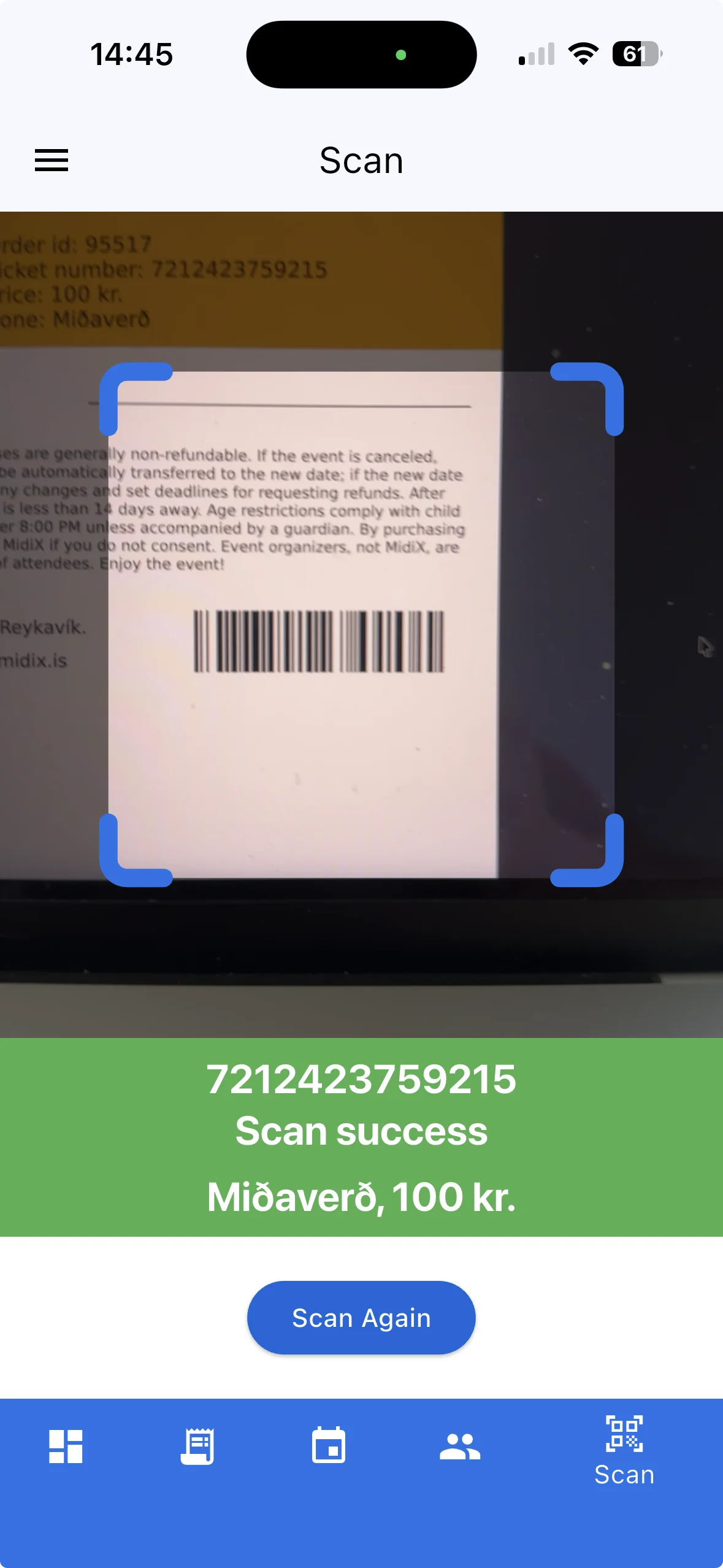
El equipo abre la función de escaneo de la aplicación y lee el código QR o de barras. El visitante puede mostrar la entrada impresa o en la pantalla de su teléfono. El código debe ser legible y estar incluido en el inventario: un lector QR genérico no sustituye a un sistema de validación de entradas.
El resultado permite decidir si se puede dar acceso o si hace falta revisar la entrada. Conviene asignar a otra persona las consultas sobre reservas para no detener la cola.
Un rol Scanner para voluntarios y personal de acceso
Los voluntarios, estudiantes y empleados temporales pueden recibir el rol Scanner. Pueden escanear entradas sin acceder a las cifras de ventas ni a la gestión de clientes. No necesitan permisos completos de administrador.
Antes del evento, por ejemplo el día anterior, puedes enviarles un correo con las instrucciones de instalación y configuración. El código QR de ese correo sirve para autorizar el acceso a la aplicación: es una credencial del empleado, no una entrada de visitante.
Pide al equipo que instale la aplicación y pruebe el acceso antes de llegar al recinto.
Escaneo sin conexión cuando falla el wifi o la cobertura móvil
La aplicación permite descargar previamente los datos de las entradas al teléfono y validarlas sin una conexión activa a internet, utilizando ese inventario guardado.
Descarga o actualiza los datos lo más cerca posible de la apertura de puertas, mientras tengas conexión. Una descarga anterior no incluye automáticamente las ventas o modificaciones posteriores. Si se cancela una compra y la entrada vuelve a ponerse a la venta, su código QR válido puede cambiar.
El inventario sin conexión refleja un momento concreto. Acuerda cómo tratar las ventas posteriores, las cancelaciones y la sincronización entre dispositivos. Sin intercambio de datos, un teléfono no puede dar por conocidos los escaneos realizados en otra puerta.
Escanear entradas con una tableta, un ordenador o un lector dedicado
Además del móvil, TicketTool permite organizar el acceso con tabletas u ordenadores y lectores de códigos QR o de barras conectados. Elige los equipos según la iluminación, la conexión y el volumen de llegadas previsto.
Para conciertos grandes recomendamos lectores dedicados en las filas principales. Con poca luz, la cámara de un teléfono puede tardar más en leer un código. Los móviles siguen siendo útiles para eventos pequeños, puestos adicionales y apoyo al equipo.
Prueba los equipos con entradas impresas y pantallas en las condiciones reales del recinto. El brillo, los reflejos y las impresiones dañadas pueden afectar a la lectura.
Importar entradas externas mediante CSV y escanear sus códigos
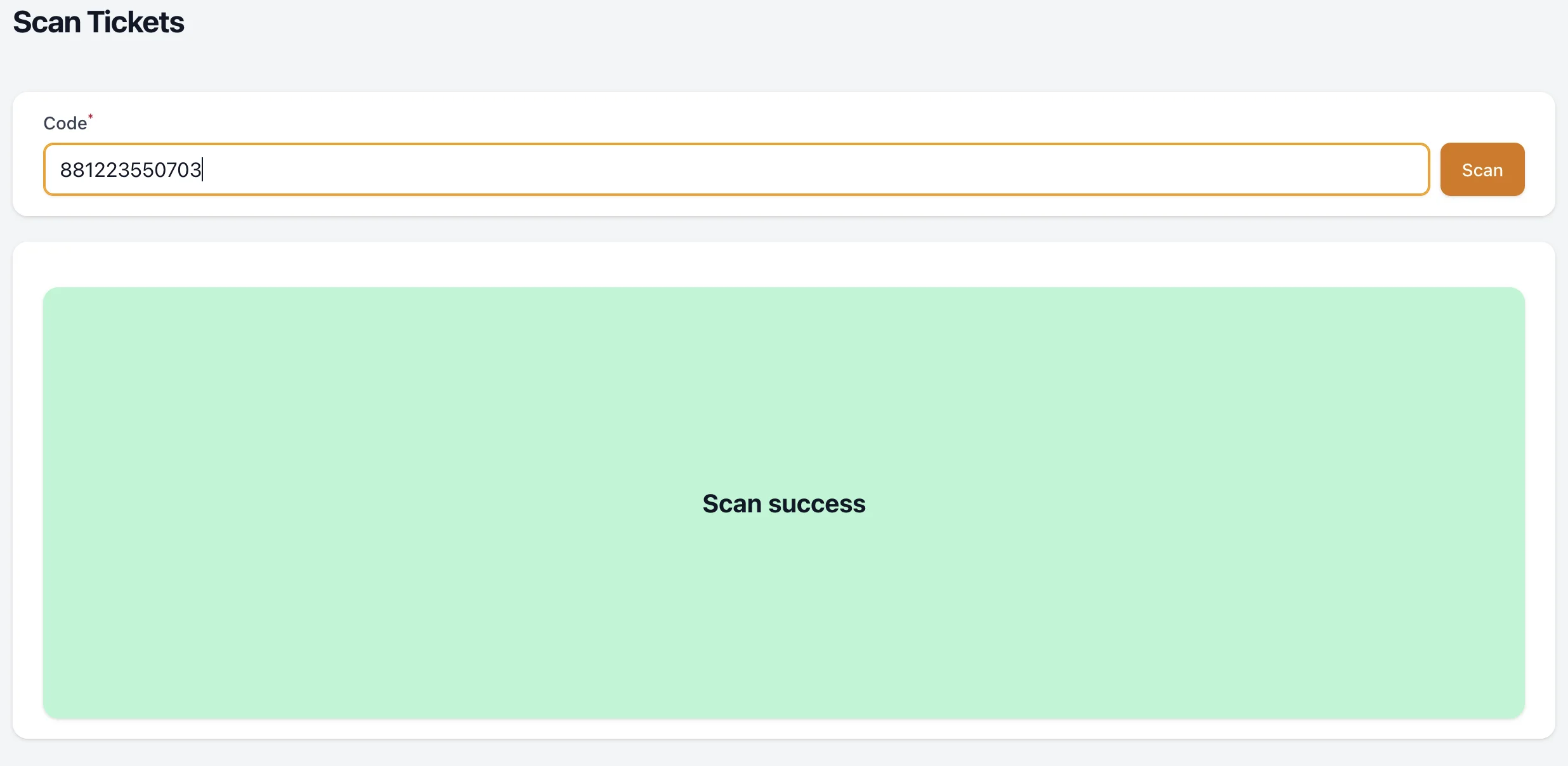
Si vendes entradas en otra plataforma, también puedes utilizar TicketTool para el control de acceso. Crea una categoría de precio específica, por ejemplo External Tickets, y carga en ella un archivo CSV con las entradas externas.
El sistema podrá validar los códigos QR o de barras importados. El código debe estar en el inventario: escanearlo no conecta automáticamente con la base de datos del otro proveedor.
Confirma el formato del CSV y prueba algunas entradas originales antes del evento. Define cómo actualizarás las ventas y cancelaciones posteriores. TicketTool también permite exportar datos de entradas para intercambiarlos con otros sistemas.
Configurar el horario permitido para escanear
Puedes configurar cuántas horas antes del comienzo del evento se permite escanear y cuánto tiempo después sigue disponible el acceso. Así adaptas el horario a la apertura de puertas y a las llegadas tardías.
Comprueba esta configuración junto con la hora de inicio del evento para evitar rechazos por un horario mal ajustado.
Gestionar escaneos repetidos por error sin contar otra entrada
Al mostrar varias entradas en el móvil, un visitante puede dejar el mismo código en pantalla por error. TicketTool permite configurar un intervalo breve, por ejemplo 15 segundos, durante el cual los escaneos repetidos de la misma entrada se consideran uno solo.
Esto reduce las comprobaciones innecesarias, pero no autoriza el acceso de varias personas con una entrada ni equivale a permitir el reingreso. El operador debe comprobar que el siguiente visitante presenta la siguiente entrada.
También puedes elegir si el código aparece una o dos veces en la entrada. Mostrarlo una sola vez evita que el visitante confunda una copia pequeña y otra grande con entradas diferentes.
Estadísticas de acceso en la aplicación del administrador
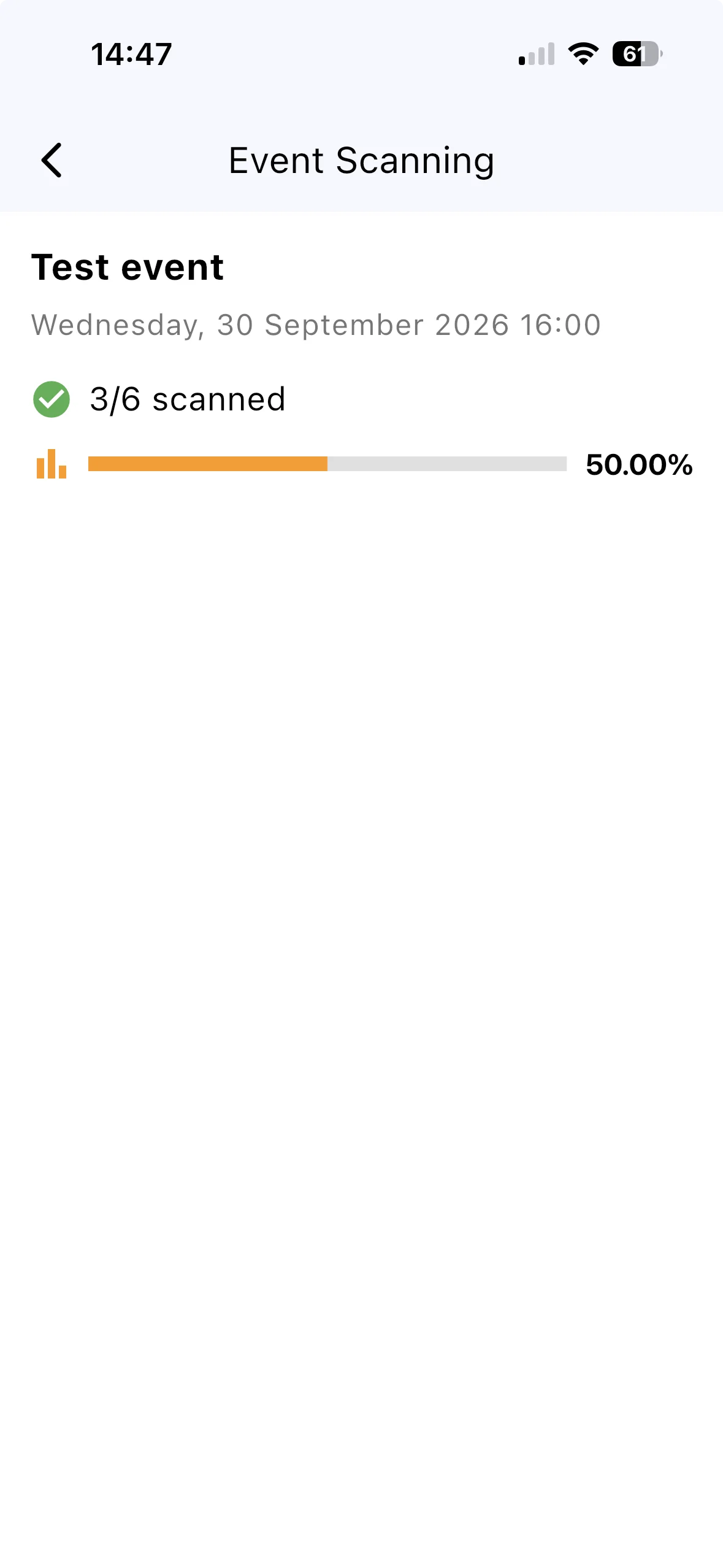
El organizador puede consultar en el teléfono el número y el porcentaje de entradas escaneadas, sin abrir un ordenador.
Estos datos ayudan a coordinar al equipo de acceso con la sala. Un 90 % de entradas escaneadas es un indicador del progreso, no una orden automática de comenzar el espectáculo. Si hay dispositivos sin conexión, hay que tener en cuenta qué datos se han sincronizado.
Esta vista administrativa es distinta del acceso restringido del personal que solo escanea.
Historial de escaneo en directo y estadísticas en el panel
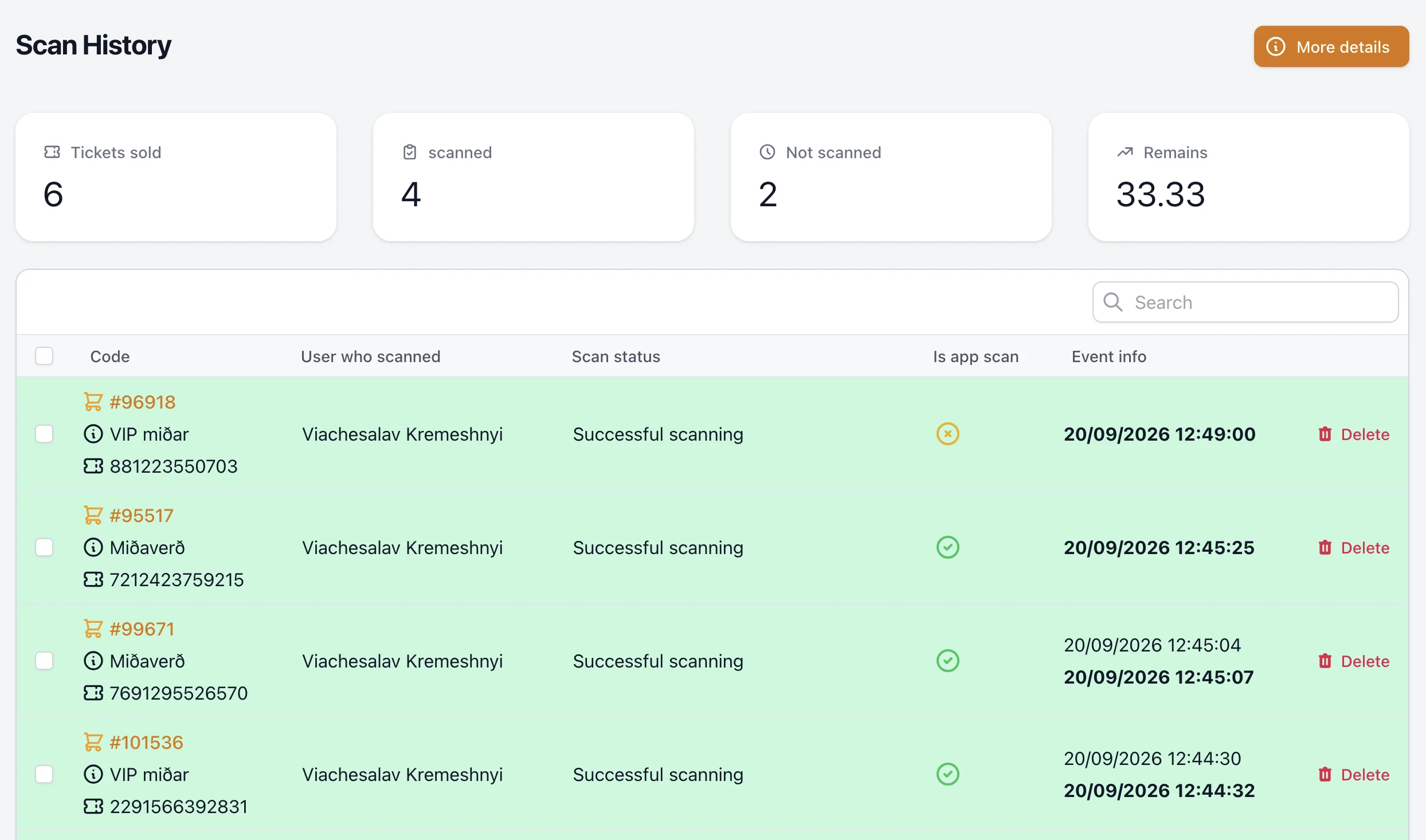
En el panel de administración se muestran las entradas vendidas, escaneadas y pendientes. El historial se actualiza a medida que llegan los escaneos e indica la hora, el empleado y si el escaneo procede de la aplicación.
La captura muestra el mismo evento de prueba en un momento posterior: ya se han escaneado 4 de las 6 entradas y quedan 2 pendientes.
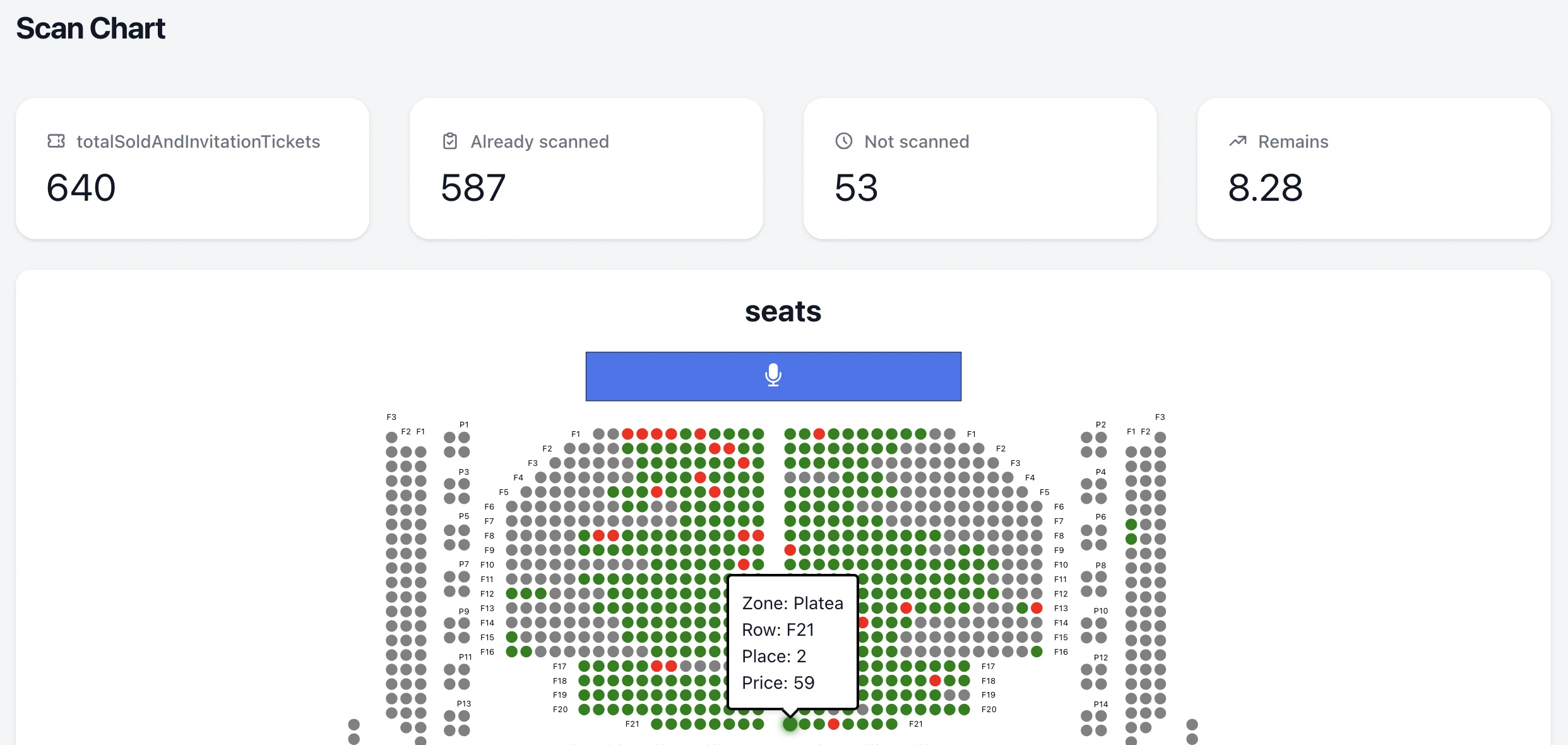
Scan Chart: seguir el acceso sobre el plano de la sala
En eventos con asientos numerados también puedes consultar el estado de escaneo directamente sobre el plano. En el ejemplo, los asientos verdes corresponden a entradas ya escaneadas. Los grises no se han vendido, por lo que no representan visitantes pendientes de llegar.
La vista combina el plano con las cifras de acceso: 587 de las 640 entradas vendidas o invitaciones ya se han escaneado y quedan 53. Descubre también nuestro servicio de creación de planos de asientos.
Lista de comprobación antes de abrir puertas
- Asigna el rol Scanner, envía las invitaciones y prueba la configuración.
- Revisa la hora del evento, el horario de escaneo y el intervalo de repetición.
- Importa las entradas externas y prueba sus códigos originales.
- Actualiza el inventario sin conexión poco antes de abrir puertas.
- Carga los dispositivos y prueba los lectores con la iluminación del recinto.
- Asigna una persona para resolver incidencias y cambios durante el acceso.
Si también estás preparando la venta, consulta cómo crear tu propia tienda online de entradas.