Einlasskontrolle per App: Tickets online und offline scannen
Praxisleitfaden für VeranstalterAm Eingang zählt ein einfacher Ablauf: Ticket vorzeigen, QR-Code oder Barcode prüfen, Besucher einlassen. Mit TicketTool organisieren Sie die Einlasskontrolle für Veranstaltungen per Smartphone, Tablet oder angeschlossenem Scanner. Ihr Team erhält passende Zugriffsrechte, kann Ticketdaten für den Offline-Einsatz vorbereiten und den Fortschritt des Einlasses verfolgen.
Ob Theater, Konzert, Club oder Festival: Online-Ticketverkauf und Kontrolle am Eingang gehören zusammen. Auch Tickets aus anderen Verkaufssystemen lassen sich per CSV importieren und anschließend mit TicketTool prüfen.
Den Einlass für Ihre Veranstaltung vorbereiten?
Wir besprechen Geräte, Einlassteam, externe Tickets und den Ablauf bei schlechter Internetverbindung mit Ihnen.
Tickets mit dem Handy scannen: so funktioniert der Einlass
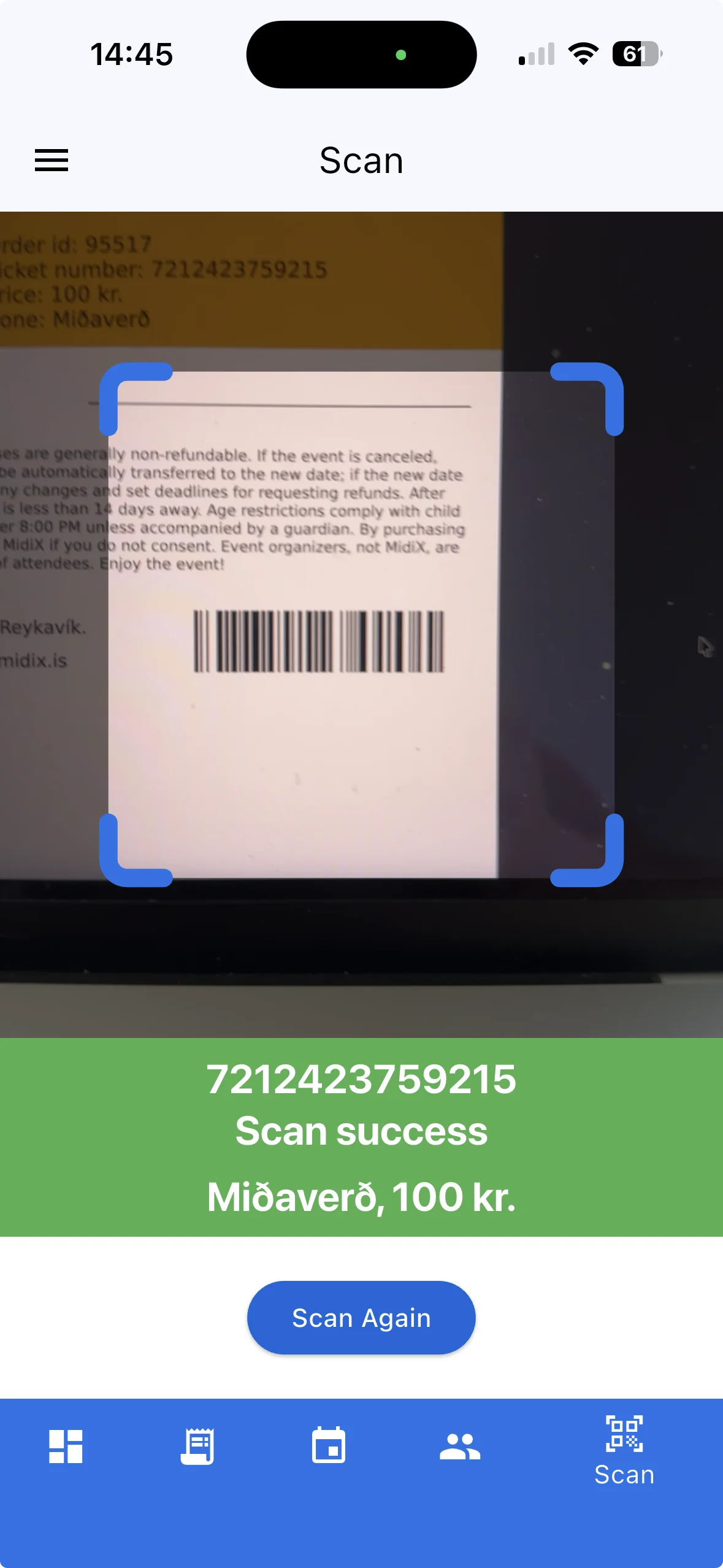
Das Einlassteam öffnet die Scan-Funktion der App und liest den Code auf dem Ticket ein. Besucher können ihr Ticket auf dem Smartphone oder ausgedruckt vorzeigen. Entscheidend ist, dass der Code lesbar ist und zum hinterlegten Ticketbestand gehört: Ein gewöhnlicher QR-Code-Reader ersetzt keine Ticketprüfung.
Das Scan-Ergebnis hilft dem Team zu entscheiden, ob der Besucher eingelassen werden kann oder das Ticket geprüft werden muss. Halten Sie für Rückfragen einen separaten Ansprechpartner bereit, damit eine unklare Buchung nicht die gesamte Schlange aufhält.
Scanner-Rolle: Helfer vorbereiten, ohne Verkaufsdaten freizugeben
Für Studierende, freiwillige Helfer oder kurzfristig eingesetztes Personal gibt es die Rolle Scanner. Diese Mitarbeiter dürfen Tickets scannen, erhalten aber keinen Zugriff auf Verkaufszahlen oder die Kundenverwaltung. Sie benötigen dafür keinen vollständigen Administratorzugang.
Sie können dem Einlassteam vor der Veranstaltung eine E-Mail mit den Informationen zur Installation und Einrichtung schicken, beispielsweise am Vortag. Der QR-Code in dieser E-Mail dient zur Autorisierung in der App. Er ist ein Zugangsschlüssel für den Mitarbeiter und nicht mit dem QR-Code auf einem Besucherticket zu verwechseln.
Lassen Sie die Mitarbeiter die App vor dem Einsatz einrichten und den Ablauf testen. So muss sich das Team nicht erst bei Einlassbeginn mit Installation und Anmeldung beschäftigen.
Offline scannen, wenn WLAN oder Mobilfunk fehlen
In manchen Hallen ist der Empfang am Eingang schwach oder fällt vollständig aus. Für solche Fälle kann die App die Ticketdaten vorab auf das Telefon herunterladen und Tickets ohne laufende Internetverbindung anhand dieses Datenbestands prüfen.
Laden beziehungsweise aktualisieren Sie die Daten möglichst kurz vor dem Einlass, solange noch eine Verbindung verfügbar ist. Ein früher Download enthält spätere Verkäufe oder Änderungen nicht automatisch. Wird eine Buchung storniert und ein Ticket erneut zum Verkauf freigegeben, kann sich dessen gültiger QR-Code ändern.
Ein Offline-Datenbestand ist eine Momentaufnahme. Planen Sie deshalb den Umgang mit späteren Verkäufen und Stornierungen sowie den Abgleich mehrerer Geräte vorab. Ohne Datenaustausch darf das Team nicht davon ausgehen, dass ein Gerät die Scans aller anderen Geräte bereits kennt.
Tickets auf dem Tablet oder am Computer prüfen
TicketTool unterstützt neben dem Smartphone auch Scan-Abläufe mit Tablet oder Computer und angeschlossenem QR-Code- beziehungsweise Barcode-Scanner. Welches Gerät passt, hängt vom Eingang, der Beleuchtung, dem erwarteten Andrang und der verfügbaren Verbindung ab.
Für große Konzerte empfehlen wir, die Hauptspuren mit dedizierten Scannern zu planen. Besonders bei schwachem Licht kann das Erfassen mit einer Handykamera länger dauern. Smartphones bleiben praktisch für kleinere Veranstaltungen, zusätzliche Kontrollpunkte und flexible Unterstützung.
Testen Sie die gewählte Kombination vor Ort mit ausgedruckten Tickets und Tickets auf Handybildschirmen. Auch Displayhelligkeit, Reflexionen und beschädigte Ausdrucke beeinflussen den Ablauf. Eine feste Geschwindigkeitsgarantie lässt sich daraus nicht ableiten.
Externe Tickets per CSV importieren und scannen
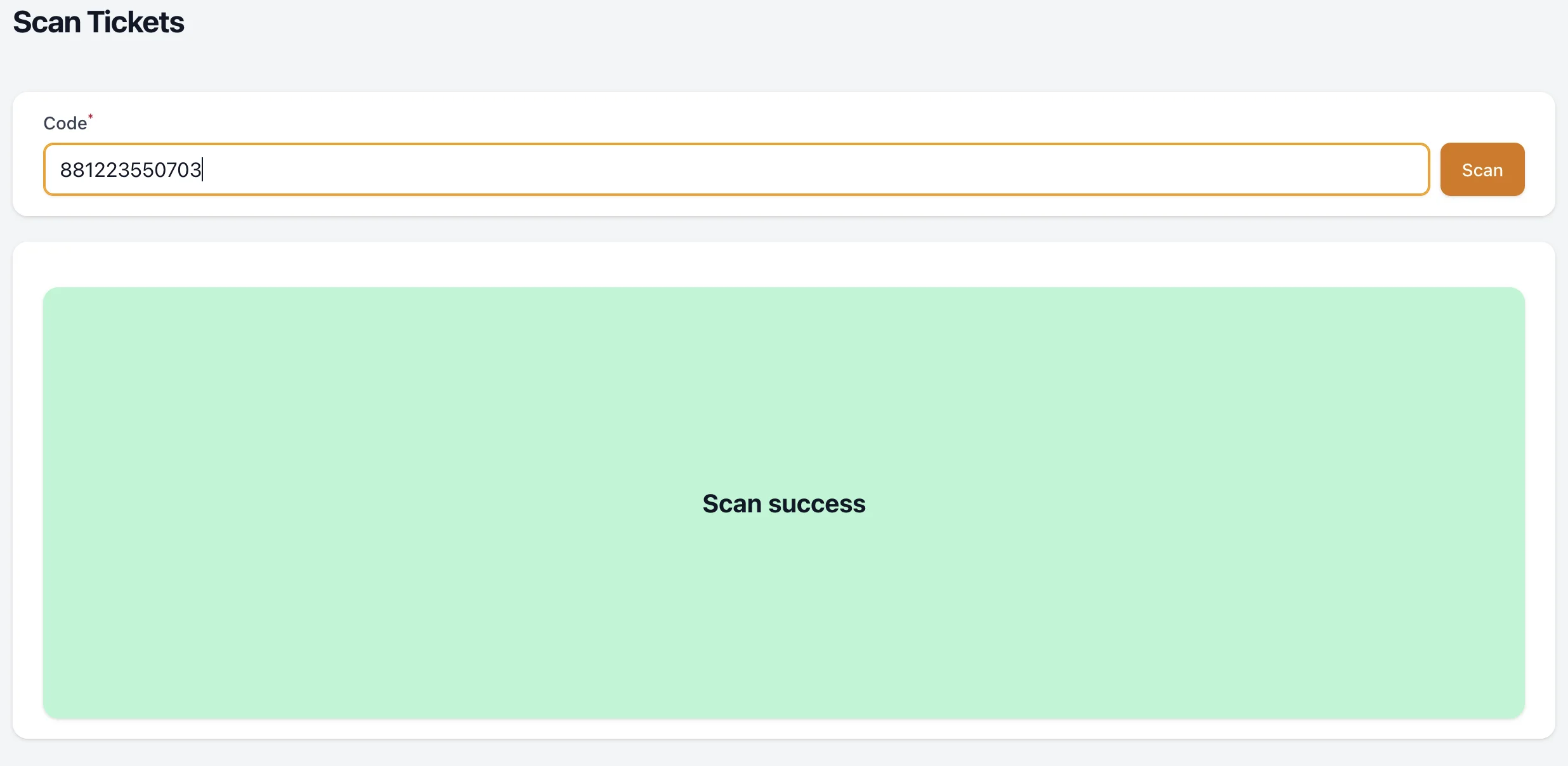
Sie verkaufen einen Teil Ihrer Tickets in einem anderen System und möchten den Einlass mit TicketTool durchführen? Legen Sie für die Veranstaltung eine eigene Preiskategorie an, beispielsweise External Tickets, und importieren Sie dort eine CSV-Datei mit den externen Tickets.
Nach dem Import kann TicketTool die hinterlegten QR-Codes oder Barcodes dieser Tickets prüfen. Der Code muss im importierten Bestand vorhanden sein; die App erhält durch das Scannen keinen automatischen Zugriff auf die Datenbank des anderen Anbieters.
Prüfen Sie das benötigte CSV-Format und testen Sie einige Originaltickets vor dem Einsatz. Stimmen Sie außerdem ab, wie spätere Verkäufe und Stornierungen aus dem anderen System berücksichtigt werden. TicketTool unterstützt auch den Export von Ticketdaten für den Austausch mit anderen Systemen.
Zeitfenster für den Einlass festlegen
Sie können einstellen, ab wann vor Veranstaltungsbeginn und bis wann nach Beginn Tickets gescannt werden dürfen. So lässt sich das Scan-Zeitfenster an den geplanten Einlass und den Umgang mit verspäteten Besuchern anpassen.
Prüfen Sie diese Einstellung zusammen mit der Startzeit der Veranstaltung. Ein korrektes Ticket soll nicht deshalb am Eingang Probleme verursachen, weil das konfigurierte Zeitfenster nicht zum tatsächlichen Ablauf passt.
Versehentliche Doppelscans ohne zusätzlichen Einlass behandeln
Wenn Besucher mehrere Tickets auf ihrem Telefon zeigen, bleibt beim Scrollen gelegentlich derselbe Code stehen. TicketTool bietet dafür ein einstellbares kurzes Zeitintervall: Wird derselbe Code beispielsweise innerhalb von 15 Sekunden erneut gescannt, können diese Scans als ein einziger Scan behandelt werden.
Das soll unnötige Rückfragen bei einem versehentlichen Doppelscan vermeiden. Es macht aus einem Ticket keine Berechtigung für mehrere Personen und ist keine allgemeine Wiedereintrittsfreigabe. Das Personal muss weiterhin darauf achten, für den nächsten Besucher tatsächlich das nächste Ticket zu prüfen.
Zusätzlich können Sie einstellen, ob der Code auf einem Ticket einmal oder zweimal angezeigt wird. Eine einzige Darstellung kann verhindern, dass Besucher den kleinen und den großen Code desselben Tickets für zwei verschiedene Tickets halten. Mehr zu den Ausgabeoptionen finden Sie bei Ticketformaten und Ticketversand.
Einlassstatistik: wie viele Besucher sind bereits eingecheckt?
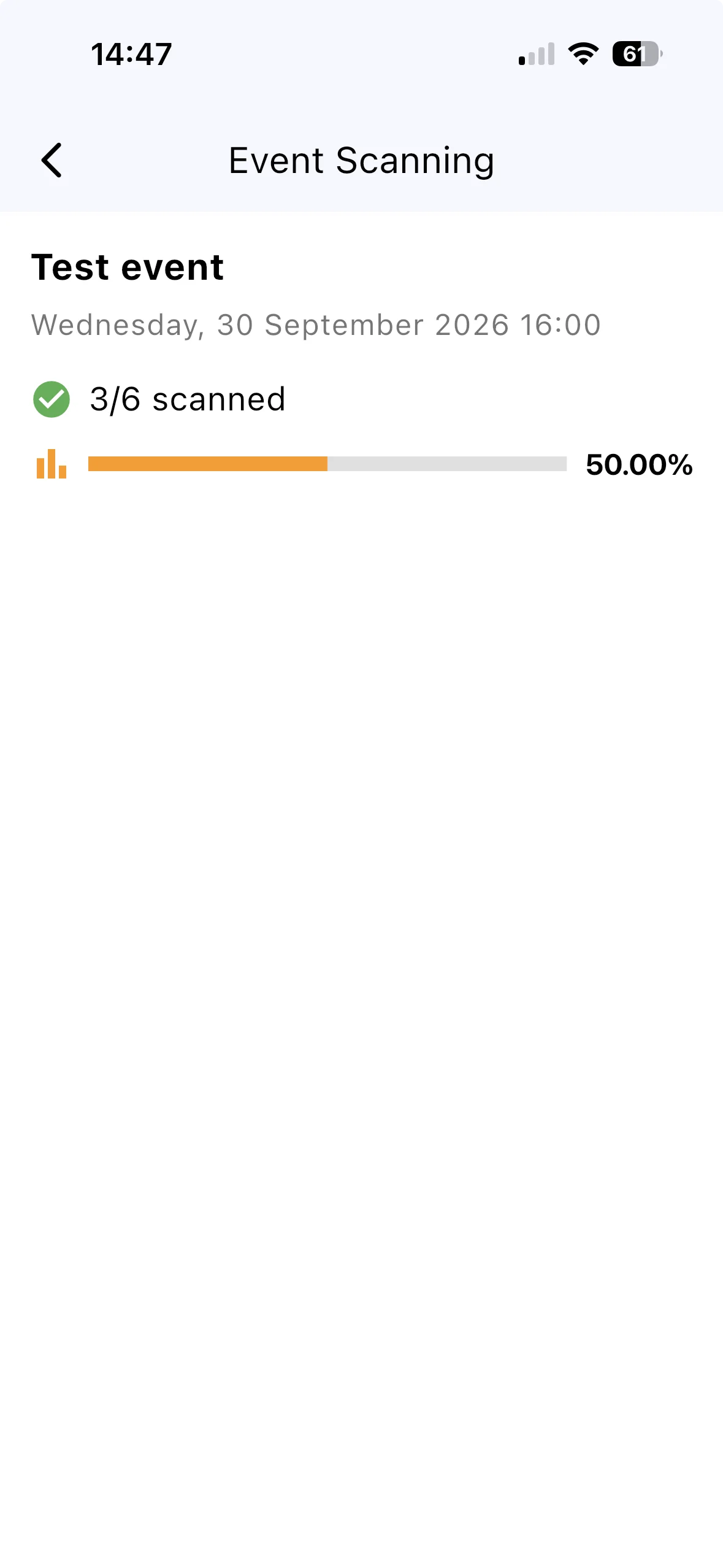
Organisatoren können die Zahl und den prozentualen Anteil der bereits gescannten Tickets verfolgen. Administratoren sehen diese Statistik auch in der App und müssen dafür keinen Computer öffnen.
Die Information hilft bei der Abstimmung mit Saalpersonal und Veranstaltungsleitung. Wenn etwa 90 Prozent der erwarteten Eintritte erfasst sind, ist das ein Hinweis auf den Fortschritt des Einlasses, aber keine automatische Entscheidung zum Beginn der Vorstellung. Bei Offline-Geräten ist zusätzlich zu berücksichtigen, welcher Datenstand bereits abgeglichen wurde.
Diese Administratoransicht ist von der eingeschränkten Scanner-Rolle zu unterscheiden. Nicht jeder Helfer benötigt Zugriff auf Auswertungen.
Live-Scanliste und Einlassstatistik im Backend
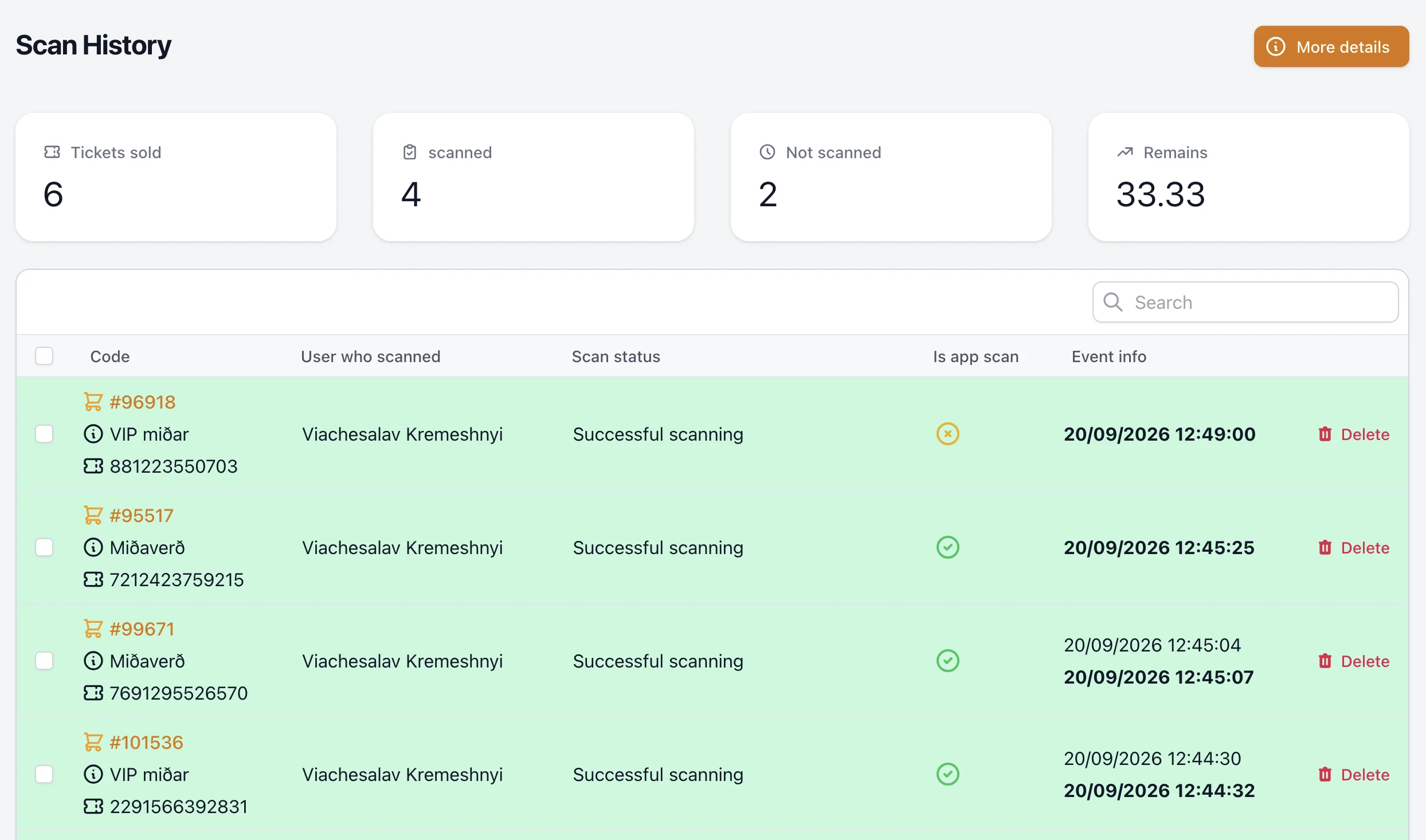
Im Backend sehen Veranstalter die verkauften, bereits gescannten und noch nicht gescannten Tickets. Während des Einlasses wächst die Scanliste mit den eingehenden Scans. Sie zeigt unter anderem den Zeitpunkt, den ausführenden Mitarbeiter und ob der Scan aus der App stammt.
Das Beispiel zeigt dieselbe Testveranstaltung zu einem späteren Zeitpunkt: Nun sind 4 von 6 Tickets gescannt und 2 noch offen. So lässt sich der Ablauf am Eingang nachvollziehen, ohne bei jedem Scanner einzeln nachzufragen.
Scan Chart: Einlass auf dem Sitzplan verfolgen
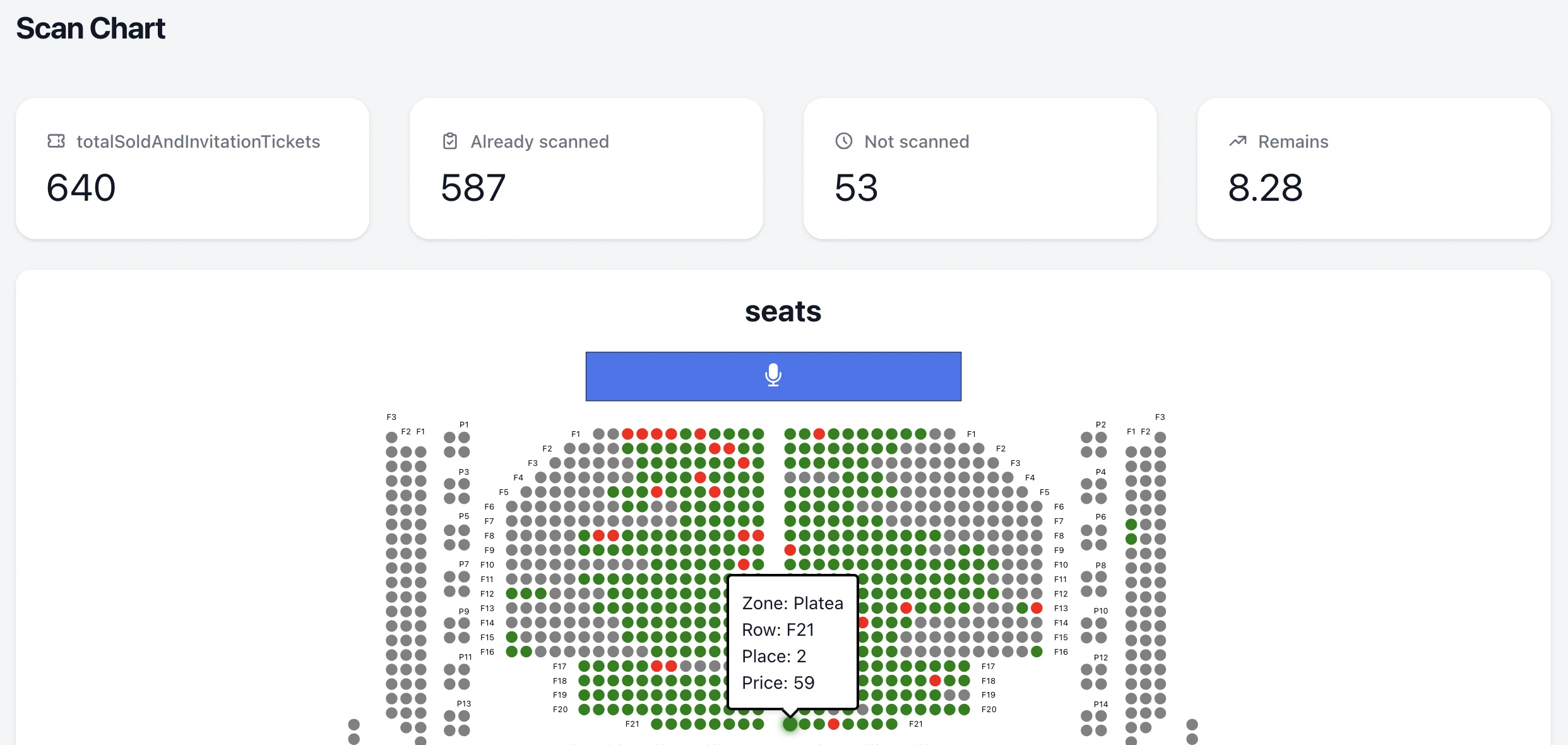
Bei Veranstaltungen mit Sitzplan können Sie den Scanstatus auch direkt auf der Saalkarte verfolgen. Im gezeigten Scan Chart markieren grüne Plätze bereits gescannte Tickets. Graue Plätze sind nicht verkauft und werden daher nicht als noch erwartete Besucher behandelt.
Die Übersicht verbindet den räumlichen Blick auf den Saal mit den Einlasszahlen: Im Beispiel sind 587 von 640 verkauften beziehungsweise Einladungstickets gescannt, 53 fehlen noch. Das hilft dem Veranstalter, den Einlassfortschritt mit dem Saalteam abzustimmen. Mehr über unsere kostenlose Sitzplan-Erstellung.
Checkliste vor dem Öffnen der Türen
- Scanner-Zugänge vergeben, Einladungen versenden und die Einrichtung vorab testen.
- Veranstaltungszeit, Scan-Zeitfenster und Doppelscan-Intervall prüfen.
- Externe Tickets importieren und mit Originalcodes testen.
- Offline-Ticketbestand möglichst kurz vor dem Einlass aktualisieren.
- Geräte laden und Scanner bei der tatsächlichen Beleuchtung ausprobieren.
- Einen Ansprechpartner für unklare Tickets und Änderungen während des Einlasses bestimmen.
Wenn Sie auch den Verkauf einrichten, lesen Sie den Leitfaden zum eigenen Online-Ticketshop. Für feste Plätze verbinden Sie den Verkauf mit einem interaktiven Sitzplan.