יצירת מפת ישיבה אינטראקטיבית למכירת כרטיסים
מדריך למפיקי אירועיםמפת ישיבה אינטראקטיבית הופכת את בחירת המקום לחלק ברור מהרכישה. הקהל רואה מושבים זמינים, אזורי מחיר, שולחנות, עמידה ובמה לפני ההזמנה, והצוות מנהל הכול במערכת הכרטיסים.
אנחנו יוצרים עבורכם את מפת האולם ללא עלות לשימוש ב-TicketTool. אפשר גם לבנות אותה בעצמכם בעורך. המדריך מציג את השלבים ואת צילומי המסך המקוריים; מיקומי פקדים ושמות עשויים להשתנות בין גרסאות.
נבדוק יחד מה מתאים לאירועים שלכם
ספרו לנו על הקהל, המקום ותהליך המכירה הרצוי. נעבור יחד על האפשרויות ב-TicketTool.
יצירת קשרלאילו אירועים מתאימה מפת ישיבה?
המפה שימושית כאשר בוחרים מושב, שולחן, אזור או קטגוריית מחיר: אולמות הופעות, תיאטראות, מועדונים, מסעדות, מופעי ארוחה ואצטדיונים. באירוע כניסה חופשית ללא אזורים מוגדרים היא בדרך כלל אינה נחוצה.
הקונים יכולים להשוות מקומות ומחירים, והצוות מקבל פחות שאלות ובקשות להסביר היכן יושבים. גם במחיר אחיד, מקומות מוגדרים עוזרים לקהל להגיע למקומו בלי חיפוש ברגע האחרון.
איך מזמינים מפה ללא עלות?
שלחו תוכנית עדכנית, רצוי PDF רשמי, תמונה או קישור מהאולם. ודאו שזהו האולם הנכון ושסידור המושבים תואם לאירוע. במתחמים עם כמה אולמות או סידורים משתנים, אל תסתמכו על התמונה הראשונה שמוצאים ברשת.
מקור מדויק מאפשר להכין את המפה מהר יותר ולהימנע מתיקונים. אנחנו מגדירים יחד שורות, מושבים, שולחנות ואזורי מחיר ובודקים את התוצאה לפני המכירה.
כמה זמן נדרשת ההכנה?
מפה טיפוסית של 500–600 מקומות בשורות רגילות מוכנה בדרך כלל בתוך יום עד שני ימי עבודה. אולמות גדולים, אצטדיונים וסידורים מעגליים מורכבים עשויים לדרוש יותר זמן. ההערכה תלויה באיכות התוכנית ובמורכבות הישיבה.
בניית מפה בעצמכם
העורך מאפשר להוסיף מושבים, שורות, שולחנות, מחירים, טקסט, סמלים ובמה בלי תוכנת עיצוב חיצונית. מפה פשוטה אפשר להכין במהירות; מבנה מורכב בונים בשלבים ומעדכנים בהמשך.
הכנת האולם במערכת
התחילו מתוכנית מאומתת: שורות, שולחנות ואזורים חסומים צריכים להתאים למציאות. פתחו את Halls, הוסיפו אולם דרך Add hall ושמרו את פרטיו.
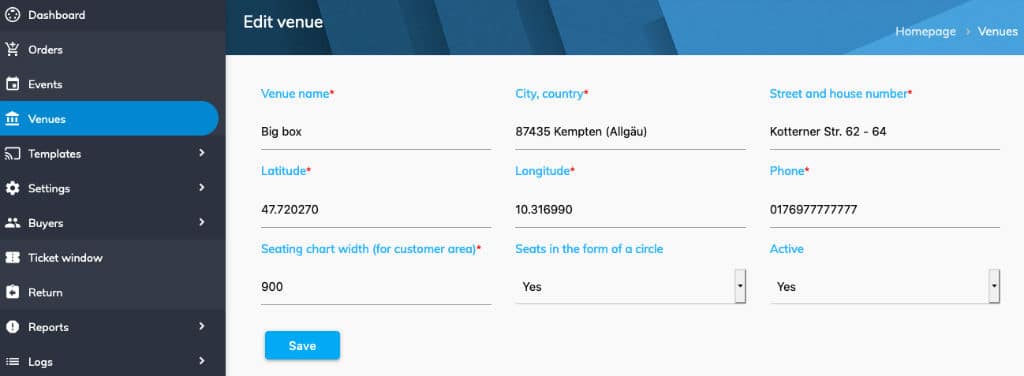
מיקום האולם ופתיחת העורך
קואורדינטות האולם משמשות להצגת המיקום בעמוד האירוע ולניווט. אפשר למצוא קו רוחב ואורך לפי כתובת, למשל ב-latlong.net.
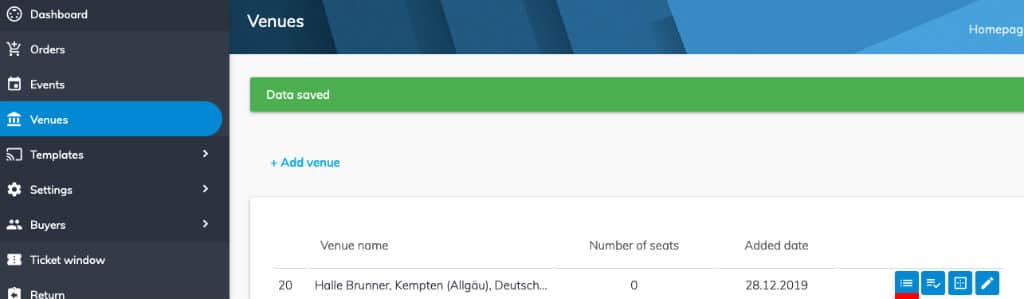
לאחר השמירה פותחים את עורך המפה באמצעות הכפתור עם הקווים האופקיים, המסומן בצילום המקורי.
דוגמת העבודה: אולם Robert Krieps
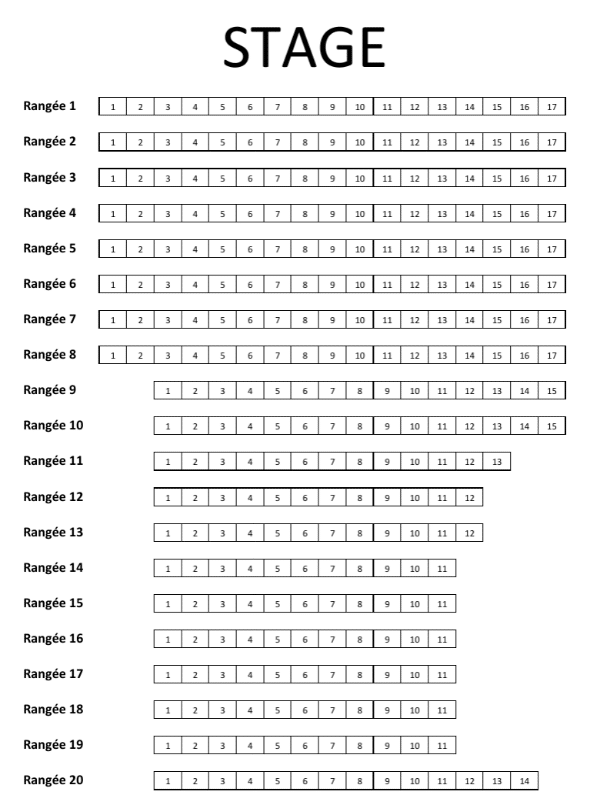
המדריך המקורי משתמש באולם Robert Krieps בלוקסמבורג, בכתובת 28, rue Münster, L-2160 Luxembourg. הלקוח סיפק תוכנית עם 20 שורות אופקיות. זהו מבנה פשוט יחסית, שמתאים להדגמת כלי העורך.
הגדרות משטח העבודה
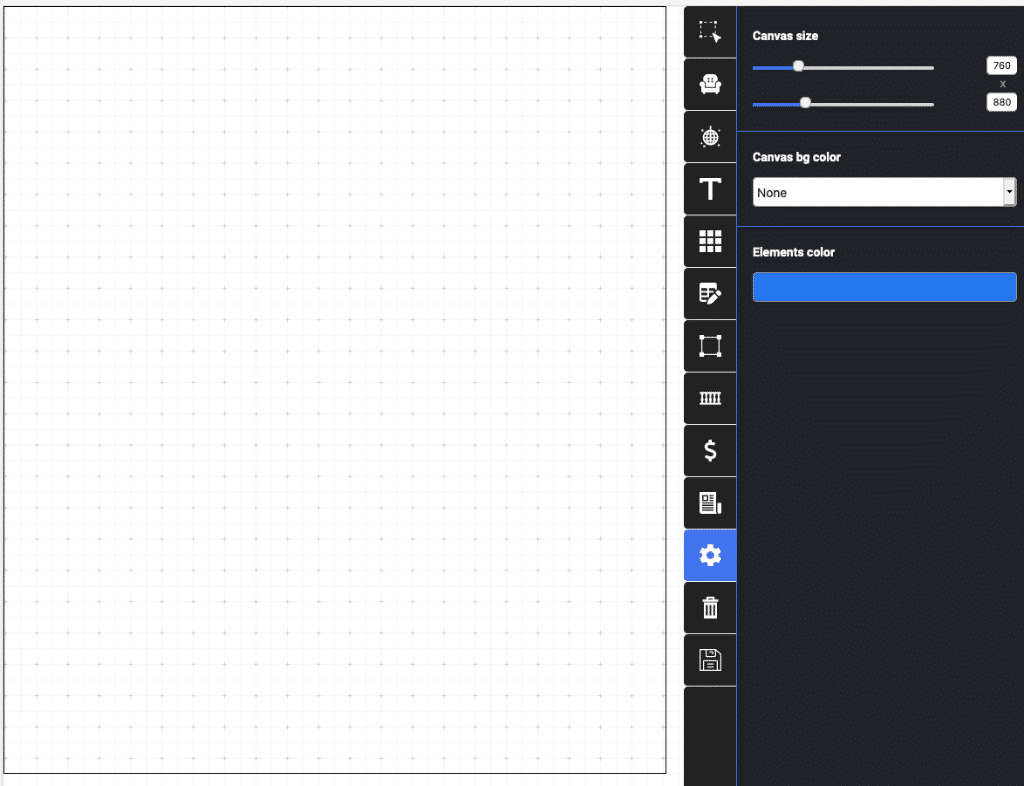
בצילום המקורי משטח העבודה משמאל ולשוניות הבקרה מימין. בדוגמה נקבעו רוחב של 780 פיקסלים וגובה של 880 פיקסלים, בקירוב למידות התוכנית.
בלשונית ההגדרות אפשר לשנות רקע כדי לראות אלמנטים שמתמזגים בו, ולבחור צבע לסמלים ולצורות כגון במה או שולחנות. לאחר קביעת הגודל עוברים להצבת מושבים.
הצבת מושבים ושולחנות
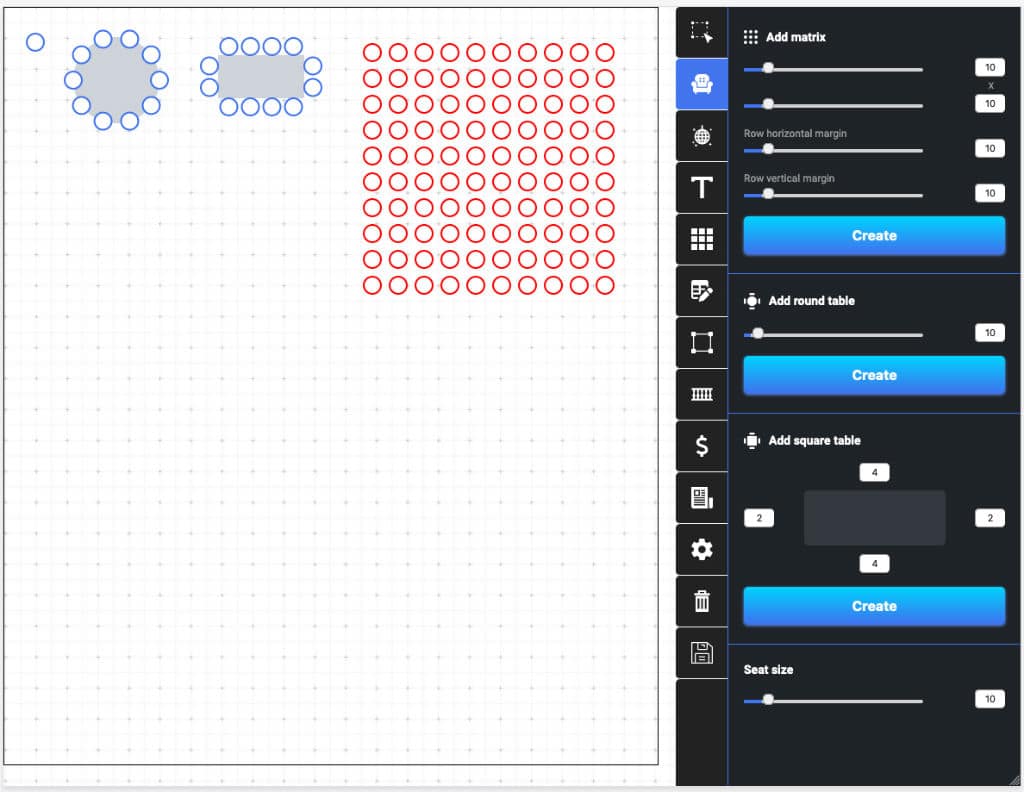
לשונית הכיסא מציגה את כלי ההוספה. בדוגמה רדיוס המושב הוא 10 פיקסלים, כלומר קוטר של 20; זו מידת העבודה המומלצת במדריך המקורי.
- מושב בודד: לחיצה על משטח העבודה במצב הוספה.
- שולחן עגול: בוחרים מספר מושבים והעיגול במרכז נוסף אוטומטית.
- שולחן מרובע: מגדירים מקומות בכל צד והמלבן נוסף ביניהם.
- קבוצת מושבים: משתמשים בלוח הוספת השורות והקבוצות.
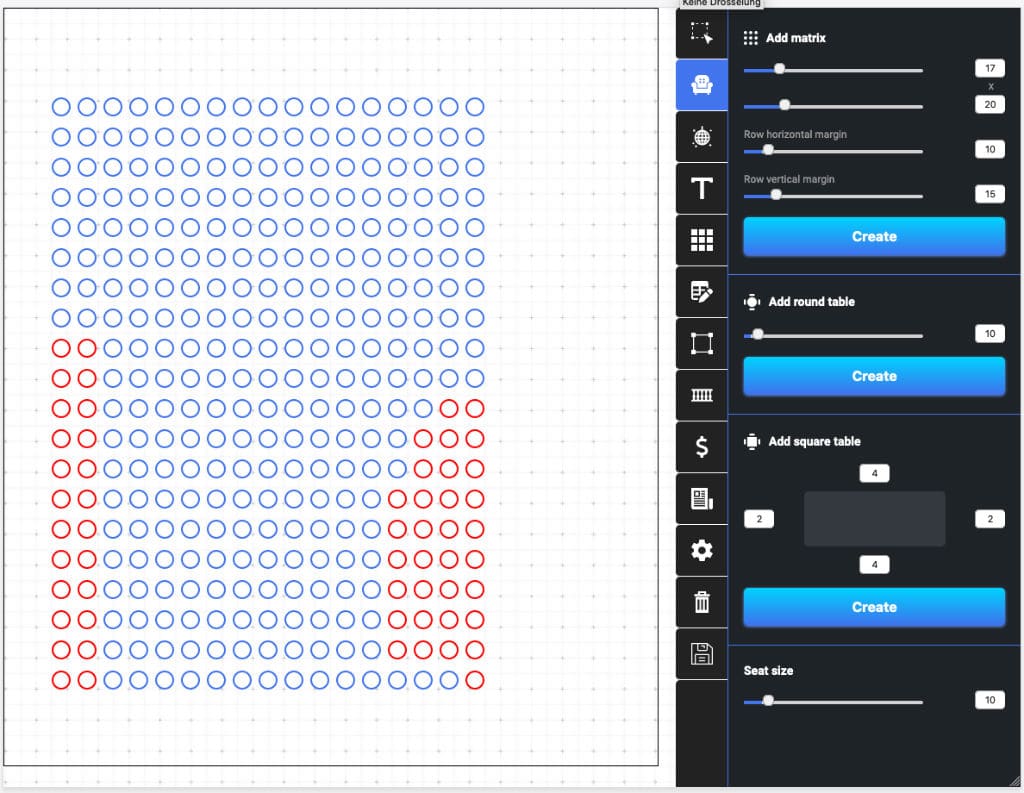
אלמנטים מסומנים באדום הם פעילים. אפשר להזיזם בעכבר או בחצים. בממשק המודגם החץ מזיז פיקסל אחד ו-Shift עם חץ מזיז עשרה פיקסלים.
בחירת כמה אלמנטים
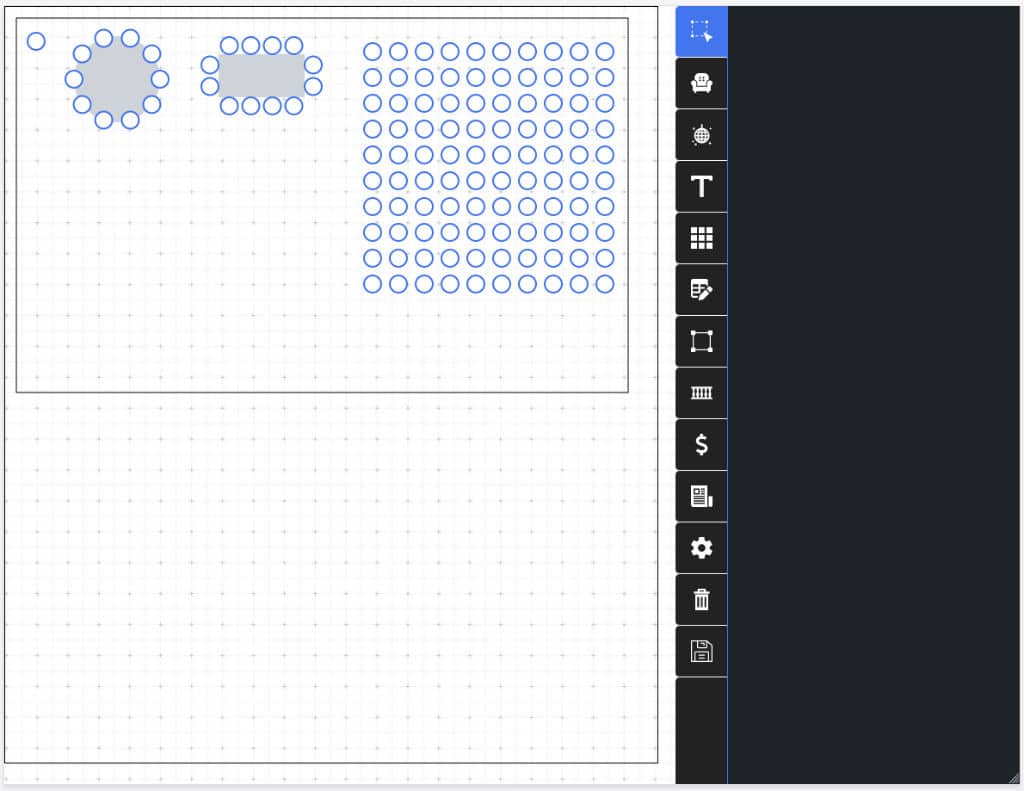
בלשונית הבחירה גוררים מלבן על משטח העבודה. עם שחרור העכבר, האלמנטים שבתוכו הופכים לפעילים ואפשר להזיז או למחוק אותם. הפעולה דומה לבחירה בעורך תמונות.
מחיקת מושבים ואלמנטים
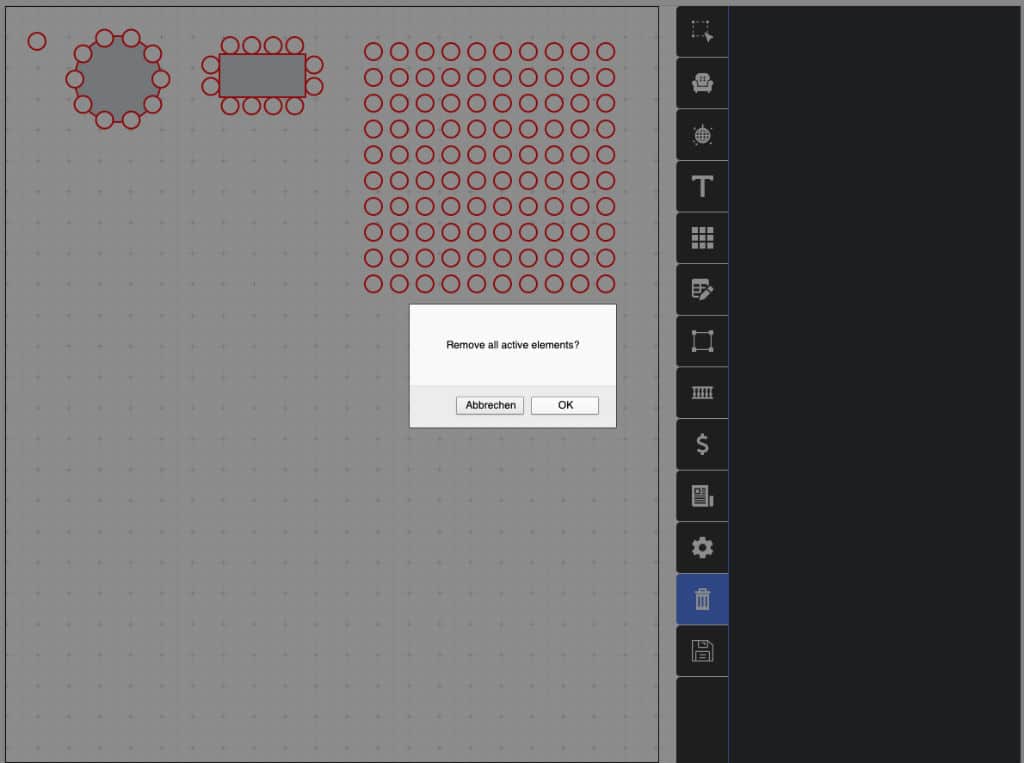
מסמנים אלמנטים באמצעות כלי הבחירה או בלחיצה. Shift מאפשר לצרף כמה אלמנטים לבחירה. לוחצים על סמל הפח ליד השמירה ומאשרים את המחיקה.
התאמת מספר המושבים בכל שורה
בדוגמה מתחילים ב-20 שורות של 17 מקומות. החל מהשורה התשיעית נדרשים פחות מקומות, ולכן בוחרים ומוחקים את המושבים המיותרים. לעיתים קל יותר כך מאשר להוסיף כל שורה בנפרד.
מספור השורות
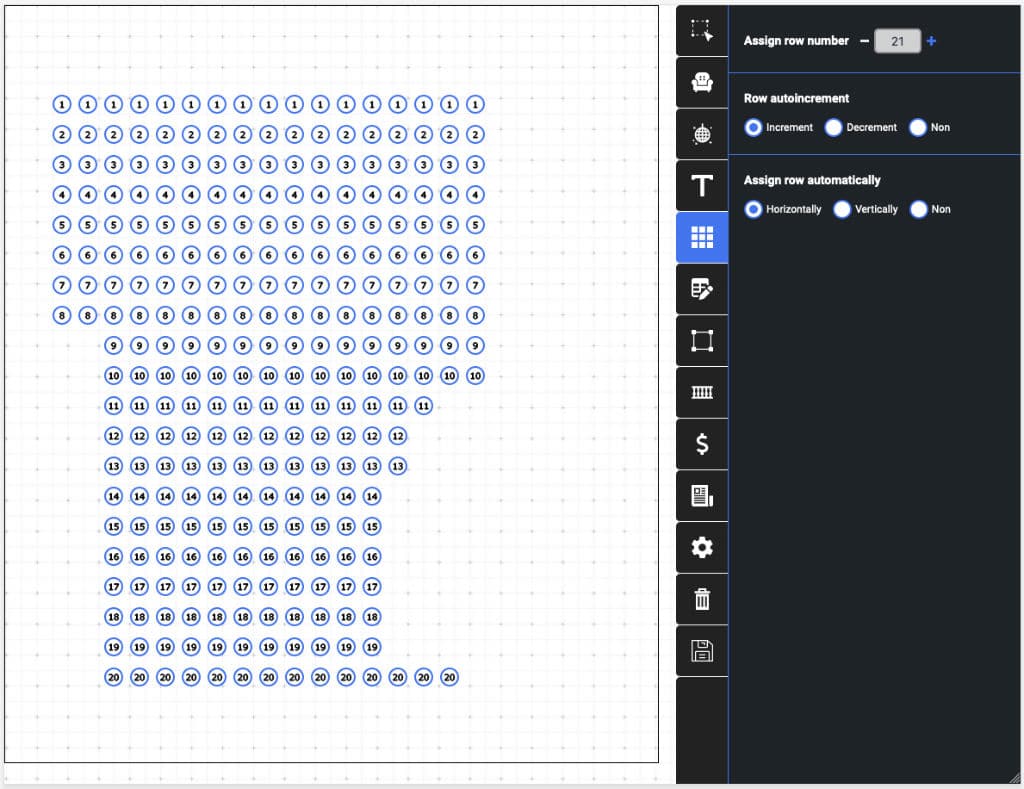
קודם ממספרים שורות. בלשונית המתאימה מגדירים ערך ולוחצים על מושב; ניתן להחיל אותו על שורה שלמה לפי יישור אופקי או אנכי. המספר יכול לגדול אוטומטית אחרי כל פעולה, ואפשר להשתמש גם באותיות.
בדוגמה, 20 לחיצות מספיקות למספור 20 שורות. כל מושב מציג את השורה שאליה הוא שייך.
מספור המקומות בתוך השורה
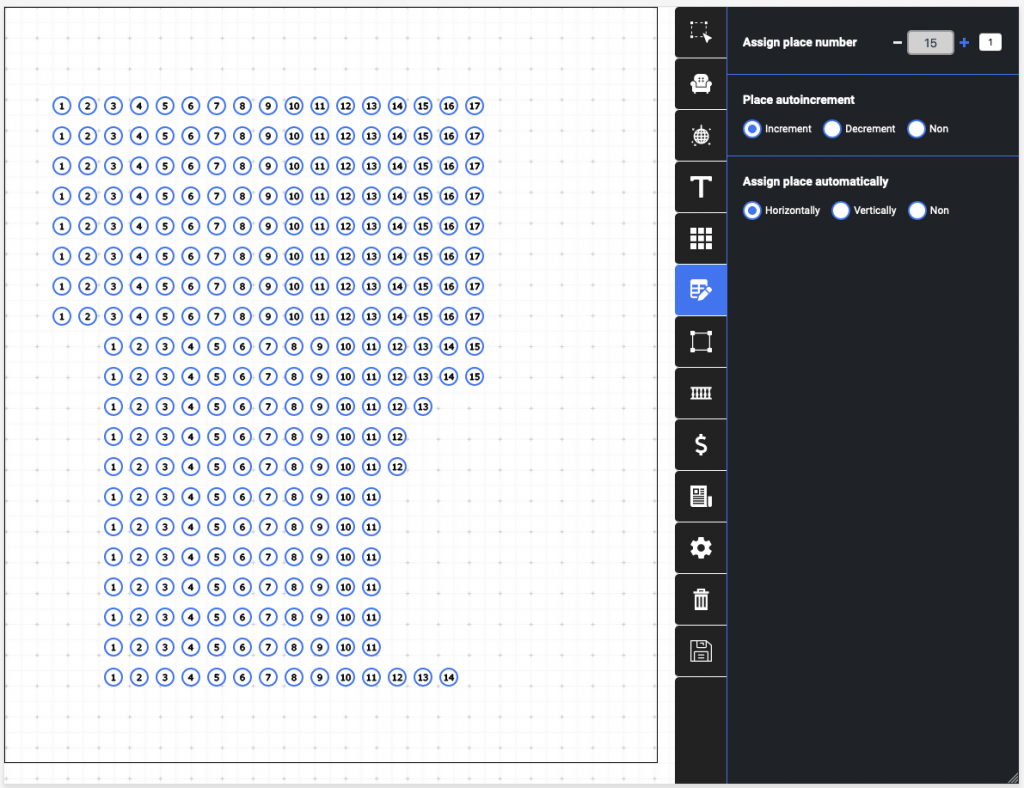
לאחר מספור השורות עוברים ללשונית מספרי המקומות. המפה מציגה כעת את מספר המושב. מכיוון שהשורות כבר הוגדרו, אפשר למספר כל שורה אוטומטית במקום ללחוץ על מאות מושבים.
בממשק המקורי המספור יכול להתקדם משמאל לימין במספרים או באותיות. לכן חשוב להשלים קודם את מספרי השורות.
שיוך אזורים במפה
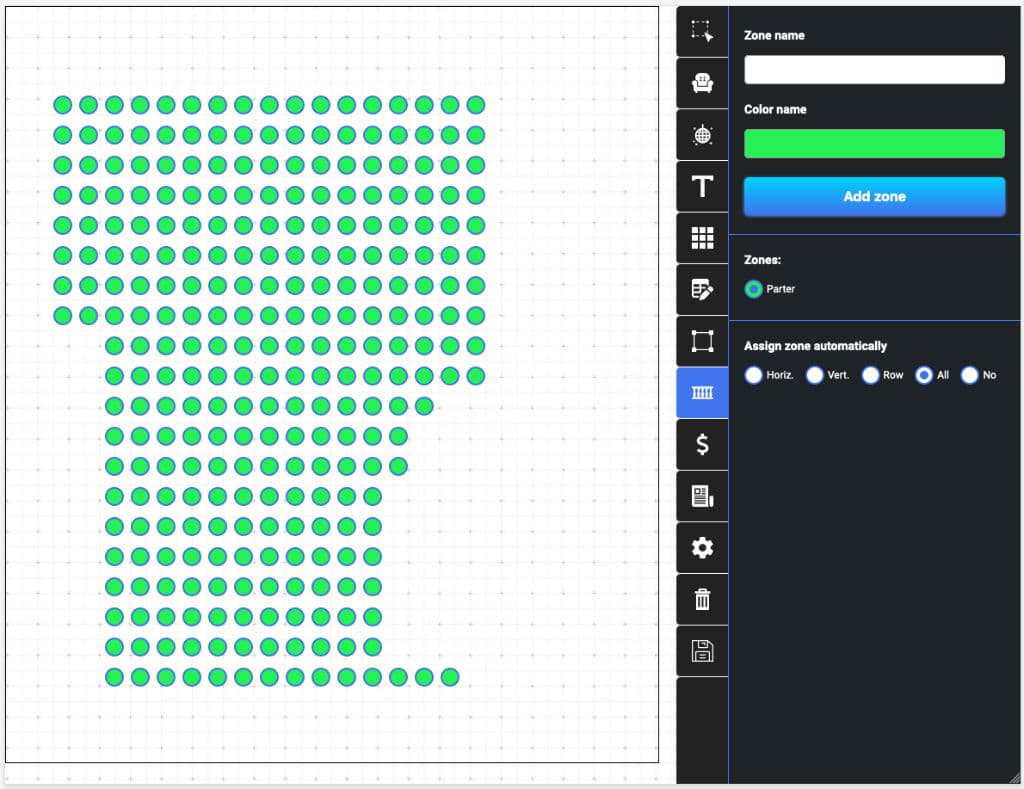
אזור הוא קבוצת מקומות לפי מיקום, למשל אולם תחתון, יציע או תא. בדוגמה יש אזור אחד בשם Parter, המסומן בירוק.
מוסיפים את האזור בלשונית האזורים, בוחרים צבע ומשייכים את כל המקומות באמצעות All. אפשר גם להחיל אזור על שורה או על מושבים בודדים בהתאם ליישורם.
שיוך מחירים למושבים
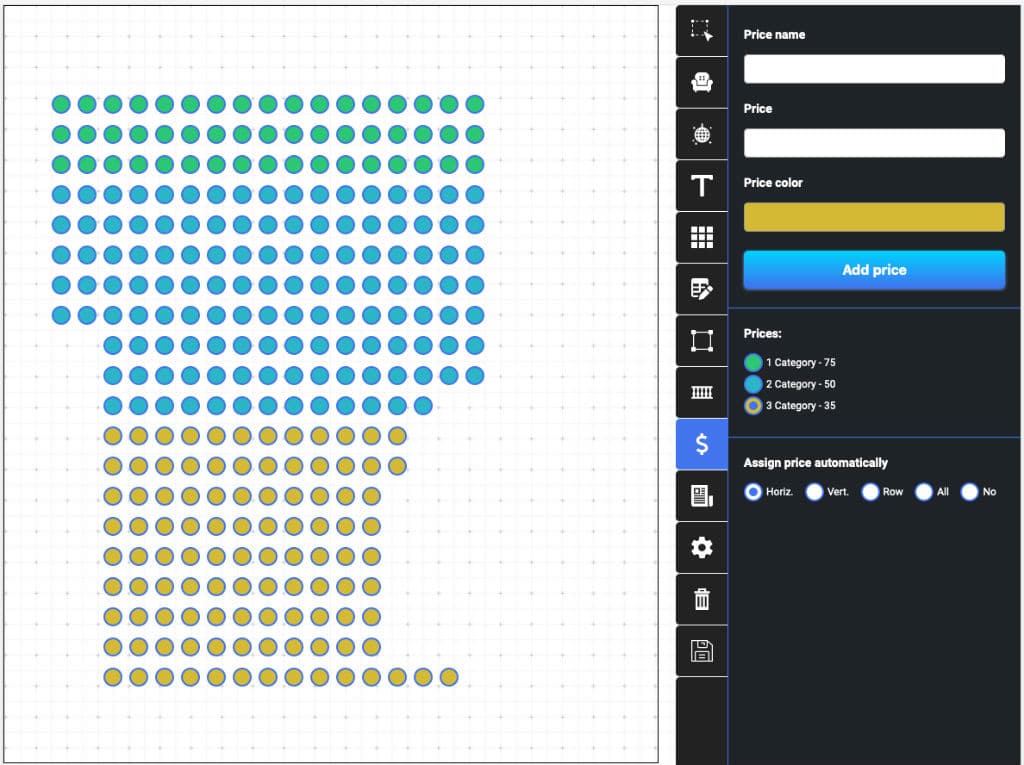
בלשונית המחירים מוסיפים שם, מחיר וצבע לקטגוריה. לאחר מכן משייכים אותה למקומות בדומה לשיוך האזורים. בצילום מוצגות שלוש קטגוריות מחיר המחולקות לפי שורות.
הוספת טקסט ותוויות
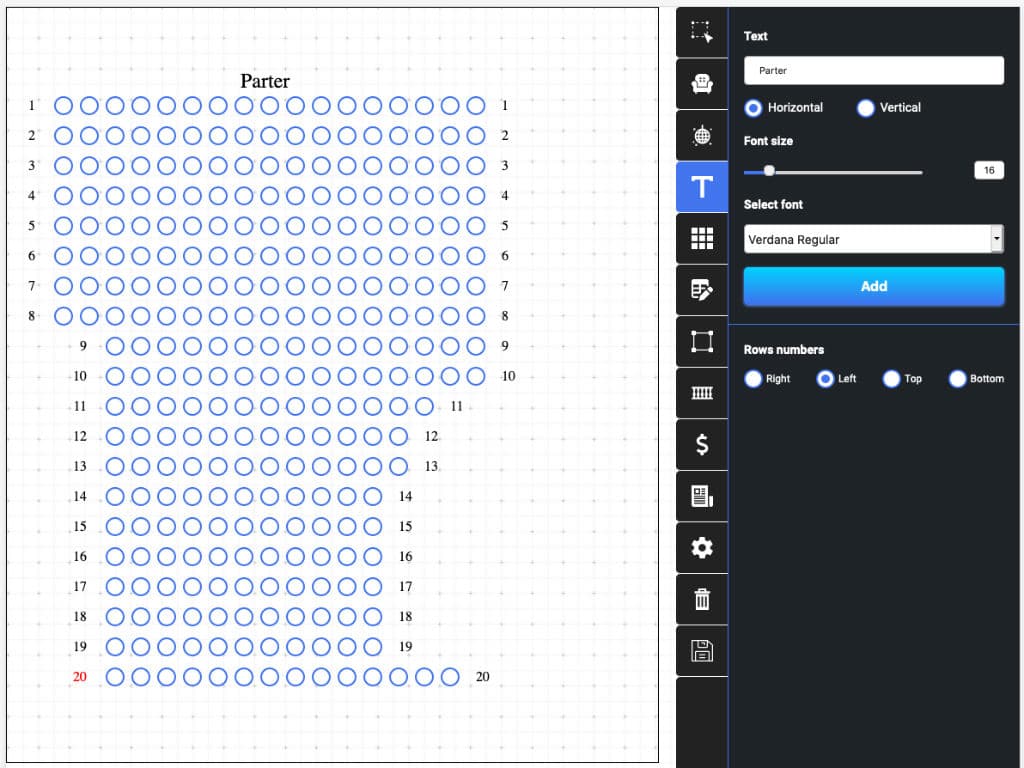
בלשונית T בוחרים גופן וגודל, מזינים טקסט ומוסיפים אותו למשטח. בדוגמה השם Parter מופיע מעל השורה הראשונה.
מספרי שורות אפשר להוסיף בלחיצה על מושב ולבחור אם התווית תופיע משמאל, מימין, מעליו או מתחתיו. בדוגמה מוסיפים תווית בשני קצות כל שורה, כלומר 40 לחיצות ל-20 שורות.
הוספת במה וצורות
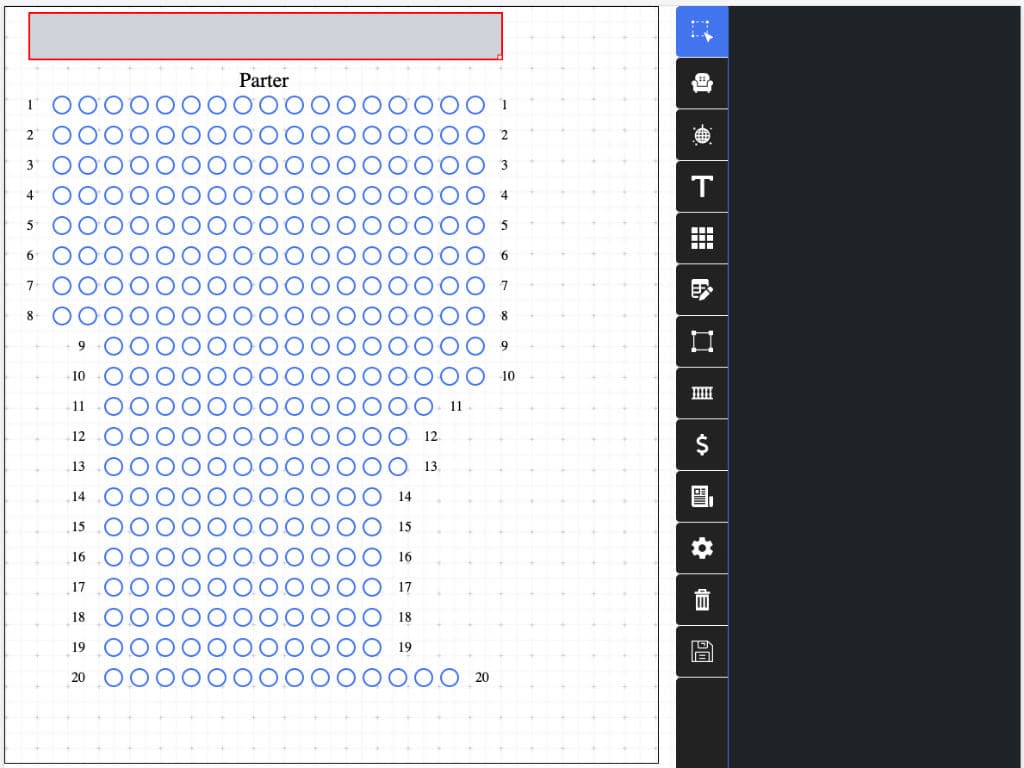
בלשונית הצורות מגדירים מלבן, מידות ומיקום. אפשר לשנות את גודלו בגרירת הפינה ולהזיז בעכבר או במקלדת. בדוגמה הבמה משתרעת לרוחב השורה הראשונה; הצבע נקבע בהגדרות הכלליות.
צורה יכולה לייצג גם אזור מכירה, כגון רחבת ריקודים. במקרה כזה משייכים לה קטגוריית מחיר דרך לשונית המחירים.
סמלים, נגישות ושמירת המפה
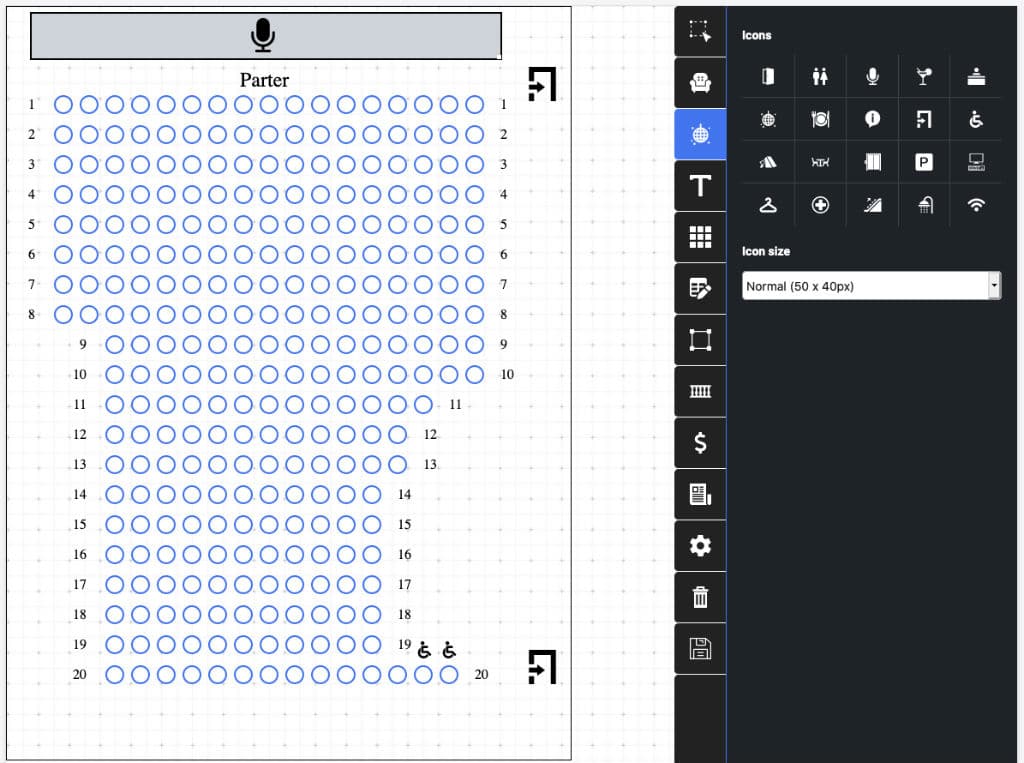
בלשונית הסמלים אפשר להוסיף יציאה, נקודת Wi-Fi וסמלים אחרים. בדוגמה מציבים מיקרופון על הבמה, סימון לשני מקומות לכיסאות גלגלים בשורה האחרונה וסמלי יציאה סמוך לשורות הקצה.
אפשר לבחור צבע ואחד משלושה גדלים. סמלים גדולים יכולים להתאים לחניה או למרכיבים גדולים במתחם. לבסוף מצמצמים שטח ריק מיותר, שומרים ומשתמשים במפה ליצירת האירוע.
מכירת שולחנות ומעקב אחר הכניסה
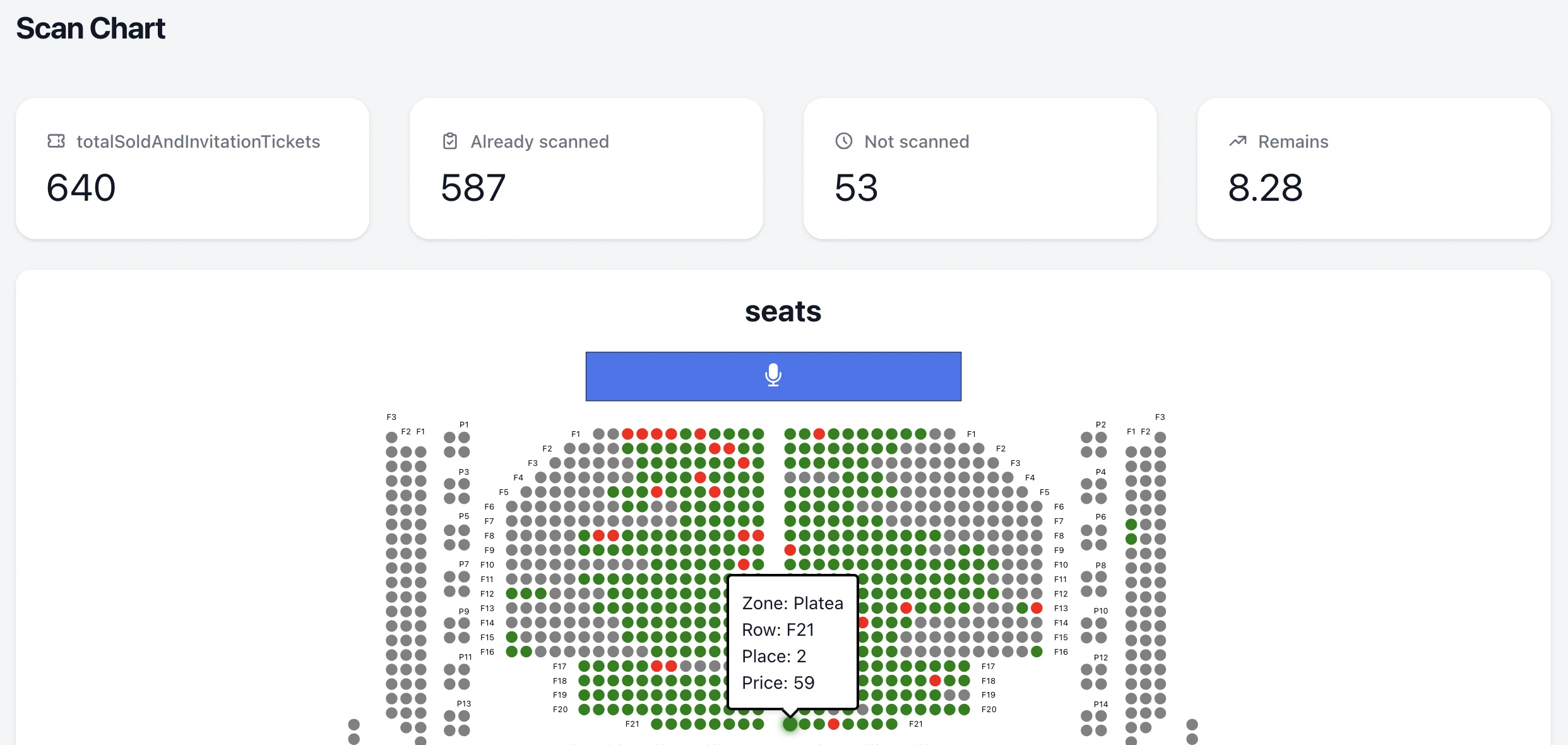
אפשר למכור שולחן שלם, מקומות בודדים לידו או לשלב בין הכללים. האתר והקופה עובדים עם אותו מלאי. ביום האירוע אפשר לעקוב אחר הכרטיסים שנסרקו גם על גבי מפת האולם.
קראו עוד על מופעי ארוחה ושולחנות ועל סריקת כרטיסים ונתוני כניסה.